

Você sabia que em grande parte dos treinamentos K21 nós costumamos usar esta plataforma? Por isso, escrevemos este tutorial do Mural, para guiar nossos alunos e todas as pessoas que queiram aprender as principais funcionalidades desta ferramenta que escolhemos por alguns motivos que vamos te contar. Mas, antes, vamos te apresentá-la.
O que é o Mural?

Mural é uma plataforma de mural colaborativo online (também chamada de quadro mural interativo) que permite a colaboração simultânea das pessoas em tempo real. De forma bem resumida, podemos dizer que temos um espaço que simula um quadro branco digital no qual os participantes podem interagir e montar facilmente estruturas para trabalhar.
Seja com textos ou imagens, a colaboração é a característica mais importante desta ferramenta! Ela traz também vários outros recursos visuais que ajudam as pessoas a montar quadros, frameworks e organizar o conteúdo da forma que faz mais sentido para elas.
Adaptabilidade: é uma marca forte do Mural.
Por que escolhemos esta plataforma para nossos treinamentos?
Os treinamentos K21 são muito dinâmicos e práticos, o que requer um espaço propício para a colaboração entre as pessoas. Para nós, é muito importante que haja uma liberdade de desenvolvimento do trabalho sem um processo definido.
Além de muitas possibilidades de interação entre os alunos, o Mural tem recursos de facilitação que o Trainer pode utilizar para realizar dinâmicas, guiar os alunos e apresentar as aulas para um treinamento realmente único, o que nos orgulhamos de ter aqui na K21.
Tutorial do Mural: 3 dicas rápidas
A seguir, você irá conhecer as funcionalidades que consideramos essenciais para que nossos alunos possam usar o Mural em nossos treinamentos: como acessar, como usar o zoom e como criar post its.
Ao final, também falamos brevemente de outros recursos. Ah, e algumas dessas dicas também podem servir de guia para eles e todas as pessoas que queiram aprender a usar a plataforma para diferentes objetivos. Vamos lá?
Dica 1: Como acessar
- Se você for fazer um treinamento K21 que utilize o Mural
Você vai receber um link para acessar o quadro da sua turma. Não é necessário fazer login, apenas digite o seu nome e entre como um “Visitante”,
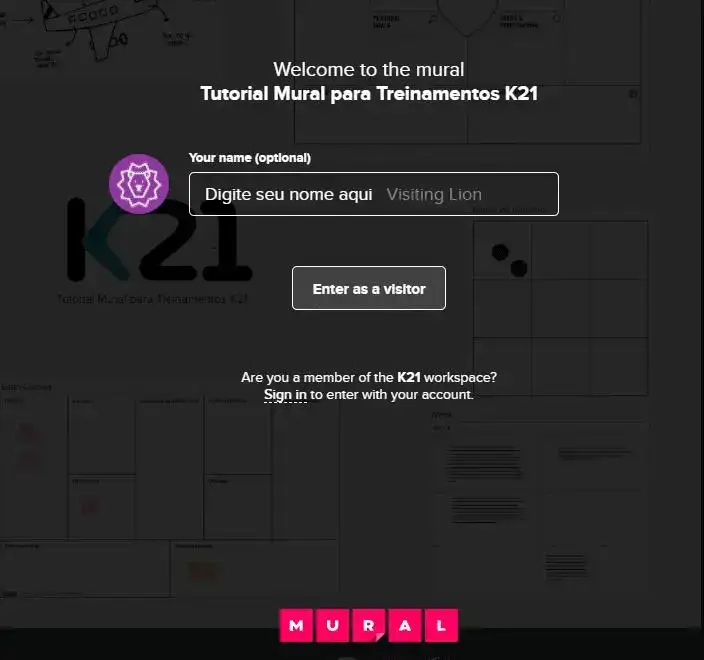
Você vai ver um quadro já montado, e a pessoa que estará como trainer vai dar as instruções do que você deve fazer.
- Se você quer criar um quadro próprio e não tem conta na sua empresa
Acesse o site do Mural e clique em “Get started for free” para criar gratuitamente até dois quadros.
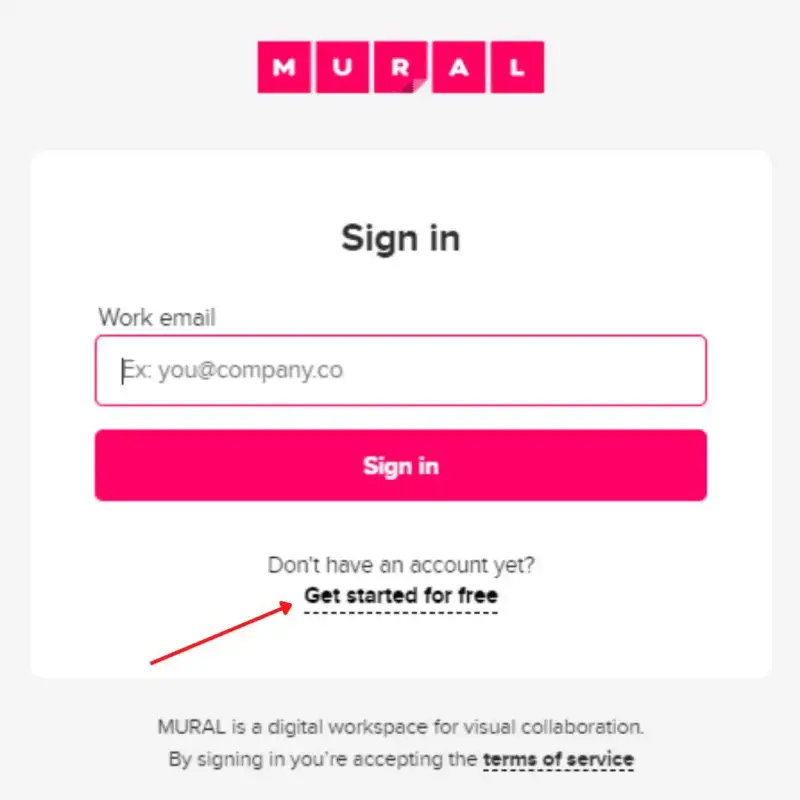
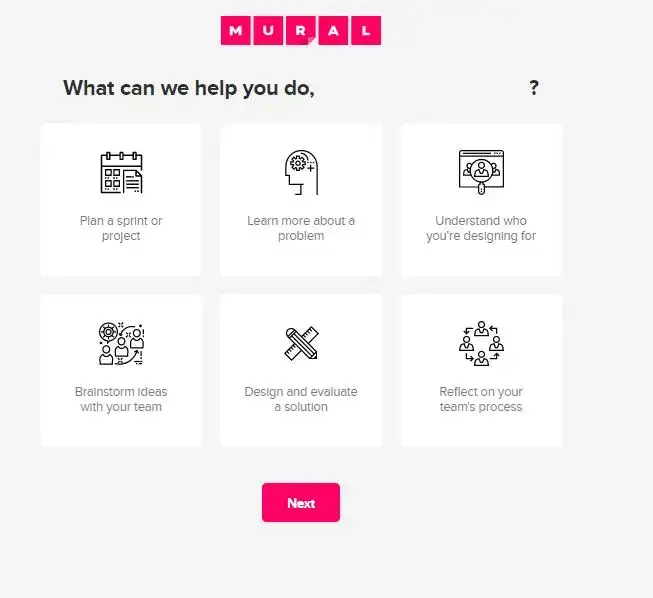
Você será questionado sobre seu objetivo, é só escolher o que mais se assemelhar ao que você quer. E se você só quiser um quadro vazio basta escolher qualquer um.
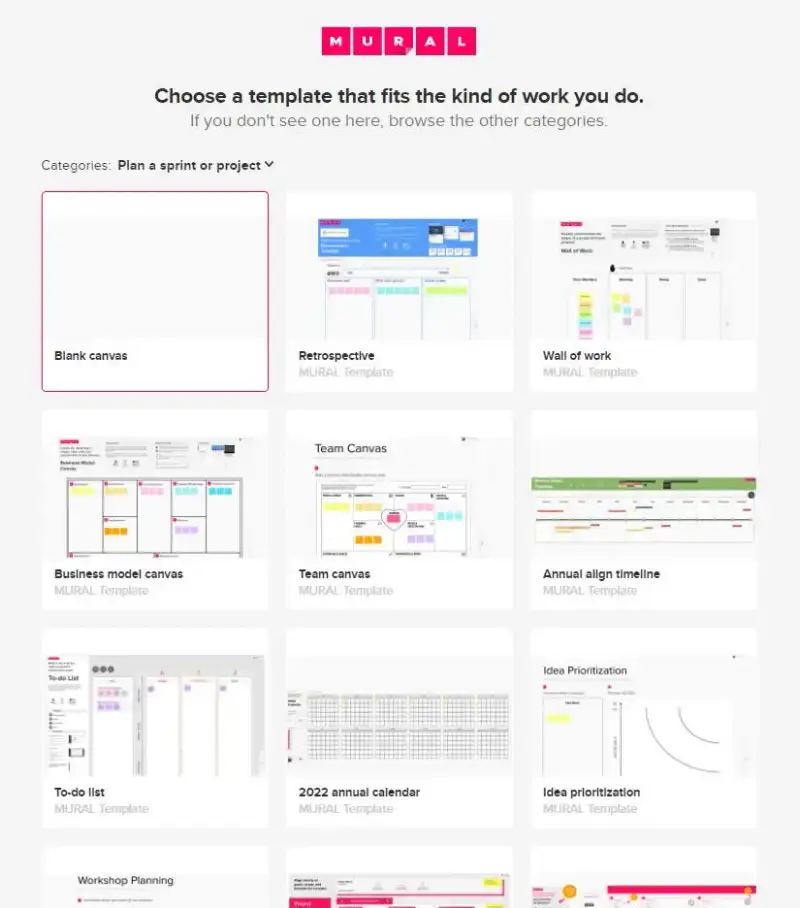
Ao abrir a categoria escolhida, você terá algumas opções de quadros já montados. Para criar um quadro do zero, sem nenhum elemento inserido, é só escolher “Blank canvas”.
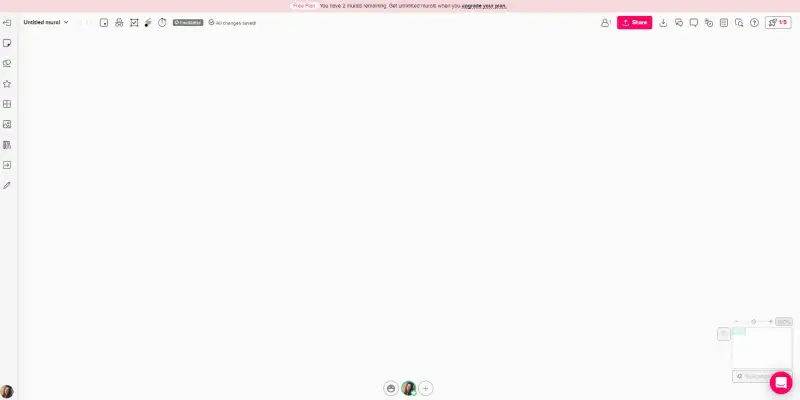
Pronto! Você terá um quadro em branco como este da imagem a seguir.
Dica 2: Como usar o zoom e visualizar com mais ou menos detalhes
Para dar zoom no quadro, você tem algumas opções.
É possível usar o botão de rolagem do seu mouse ou pressionar no seu teclado os atalhos “CTRL-” e “CTRL+”. Ou, se preferir, use os botões do canto inferior direito da sua tela.
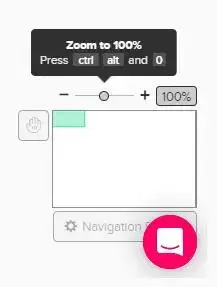
Para navegar pelos conteúdos do quadro, pressione o botão esquerdo do mouse em qualquer espaço em branco e movimente o seu mouse.

Dica 3: Como criar um post it
Há várias maneiras de fazer isso. Aqui, vamos te ensinar algumas.
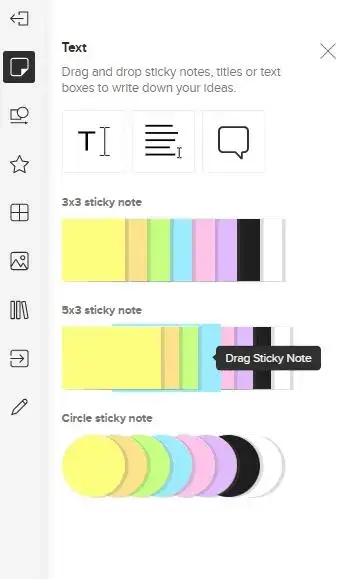
Acesse o menu lateral esquerdo, clique no ícone “Text” e selecione o post it no formato e cor que você quer. Você pode apenas clicar para que apareça no quadro ou arrastar para posicioná-lo onde você deseja.
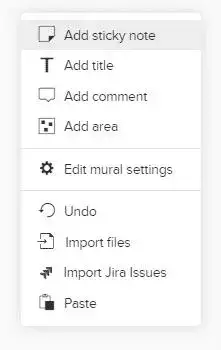
Também é possível criar um post it clicando no quadro branco com o botão direito e selecionando “Add sticky note”.
Ao clicar em um post it existente, dá para fazer “CTRL C, CTRL V” e criar mais um. Ou, simplesmente, dê dois cliques dentro de um espaço vazio.

Algumas opções com o post it
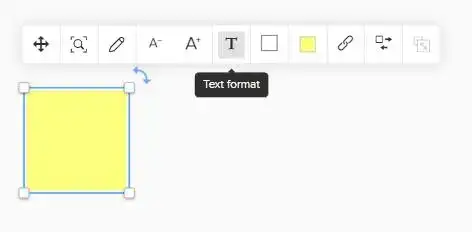
Ao clicar sobre um postit, você pode editar cor, fonte e outros detalhes no menu suspenso que aparece.
Se clicar duas vezes, aparece a opção de digitar um texto.
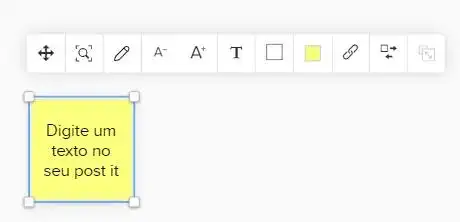
Pode também aumentar ou diminuir o post it pelos quadradinhos brancos que aparecem ao redor da figura.

Pode ainda clicar no post it e arrastá-lo para onde você desejar.

Pronto, agora você já sabe o essencial para criar seu próprio quadro no Mural e também usar esta plataforma em um treinamento K21.
Outros recursos
Se quiser experimentar outros recursos, é só navegar pelo menu lateral esquerdo, clicando sobre os ícones para que apareçam na tela, ou arrastando para o local do quadro que preferir.
- Clicando em Shapes e Connectors, é possível criar conexões entre os post its, além de inserir figuras geométricas.
- Em “Icons”, você tem acesso a ícones para inserir no seu quadro, e pode pesquisá-los pelo nome. Em português, aparecem alguns, mas em inglês você tem mais possibilidades.
- Em “Frameworks”, você pode criar estruturas a partir de modelos.
- Em “Images”, tem acesso a imagens em um campo de pesquisa. Ou pode importar direto do seu computador.
- Em “Files”, pode inserir diferentes tipos de arquivos fazendo upload.
- Outra forma de inserir itens no quadro do Mural é arrastando imagens, arquivos ou links do seu computador, ou ainda fazendo “CTRL C, CTRL V”.
- E, por último, com a ferramenta “Draw”, é possível desenhar livremente no Mural.
O bacana do Mural é que tudo é salvo automaticamente na nuvem, então você não vai perder o que fez se a sua conexão cair ou se você precisar sair por um tempo.
Ah, uma dica importante…
Se você tiver qualquer dificuldade para usar a ferramenta em uma aula na K21, é só pedir uma orientação à pessoa instrutora.
Quer aprender sobre o Zoom? Veja esse artigo: Tutorial do Zoom: 5 recursos que você precisa saber para usar
Perguntas frequentes
O que e o Mural e como acessar a plataforma?
O Mural é uma plataforma visual para colaboração simultânea que simula um quadro branco. Para acessar em treinamentos da K21, basta usar o link recebido, digitar seu nome e entrar como visitante, sem necessidade de login. Para uso próprio sem conta corporativa, é possível criar até dois quadros gratuitamente no site clicando em Get started for free.
Como dar zoom e navegar pelo quadro no Mural?
Para aproximar ou afastar a visualização no Mural, utilize o botão de rolagem do mouse, os atalhos CTRL- e CTRL+ no teclado ou os botões no canto inferior direito da tela. Para navegar pelos conteúdos do quadro, pressione o botão esquerdo do mouse em qualquer espaço em branco e movimente o cursor para deslocar a tela.
Quais sao as formas de criar post-its no Mural?
Você pode criar um post-it acessando o menu lateral esquerdo no ícone Text, clicando com o botão direito no quadro e escolhendo Add sticky note ou dando dois cliques em um espaço vazio. Também é possível copiar e colar um item existente com CTRL C e CTRL V. Para editar texto, cor ou tamanho, basta clicar sobre o post-it.
O Mural salva o trabalho automaticamente na nuvem?
Sim, todas as alterações feitas no Mural são salvas automaticamente na nuvem. Dessa forma, você não perde o conteúdo produzido se a conexão com a internet cair ou se precisar fechar a plataforma. O sistema permite ainda adicionar diversos recursos extras no quadro, como conexões, figuras geométricas, ícones, imagens, estruturas de frameworks e arquivos variados.
Pronto pra dar o próximo passo?
Conheça os cursos da K21 e leve essas ideias pra prática com quem vive agilidade todo dia.
Ver cursos K21